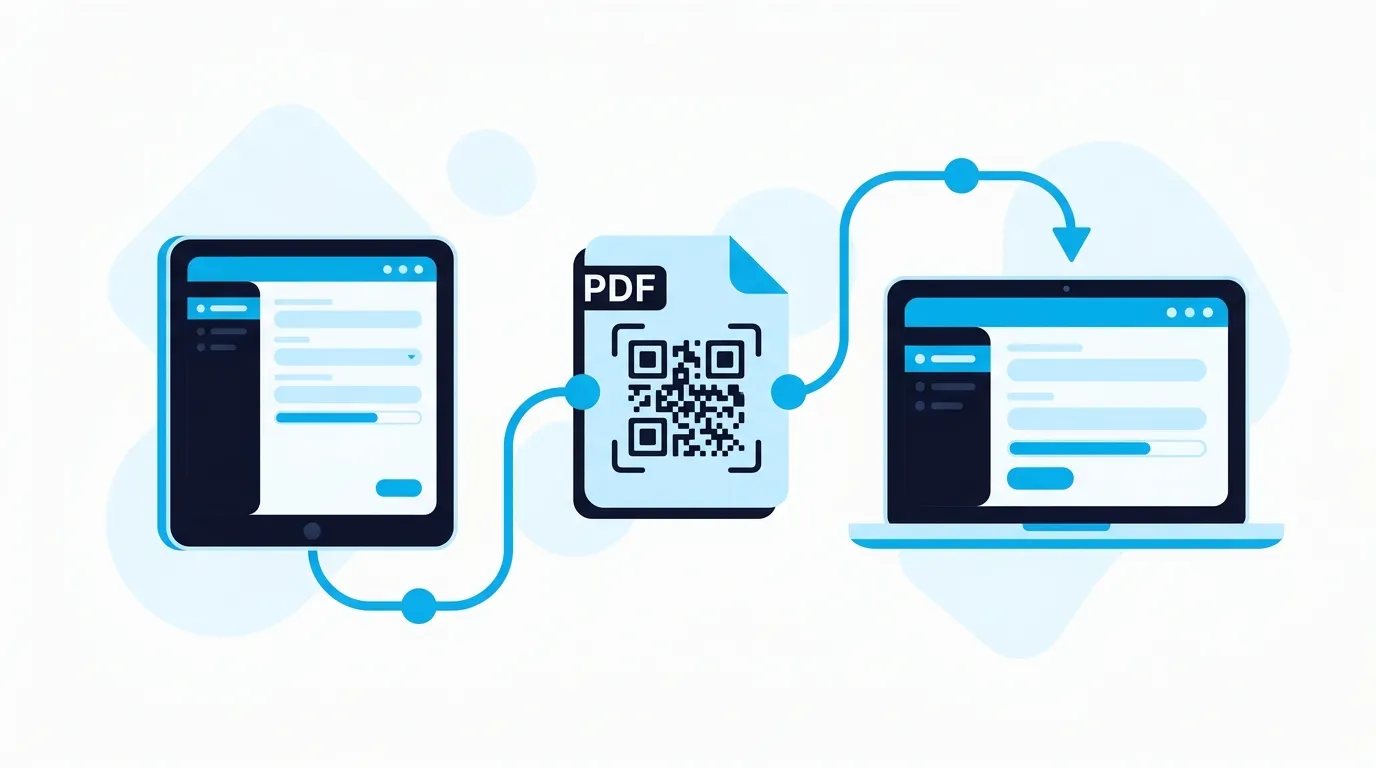
Emitir un DeCA no debería ser más complicado que rellenar un formulario. Esta guía resume el proceso completo con Software DeCA, desde los datos que conviene tener a mano hasta el momento de la inspección.
Antes de empezar: ten a mano estos datos
- De tu empresa (transportista efectivo): nombre, NIF y domicilio.
- Del cargador contractual: nombre, NIF y domicilio. Si te contrata una agencia o un transitario, el cargador es esa empresa, no el destinatario final.
- Del envío: origen, destino, naturaleza de la mercancía y peso (o una magnitud alternativa).
- Del vehículo y el servicio: matrícula (y remolque si procede) y la fecha del transporte.
La primera vez se tardan unos minutos; a partir de la segunda, la aplicación autocompleta cargadores, rutas, mercancías y vehículos con tu histórico.
Paso 1: rellena los datos
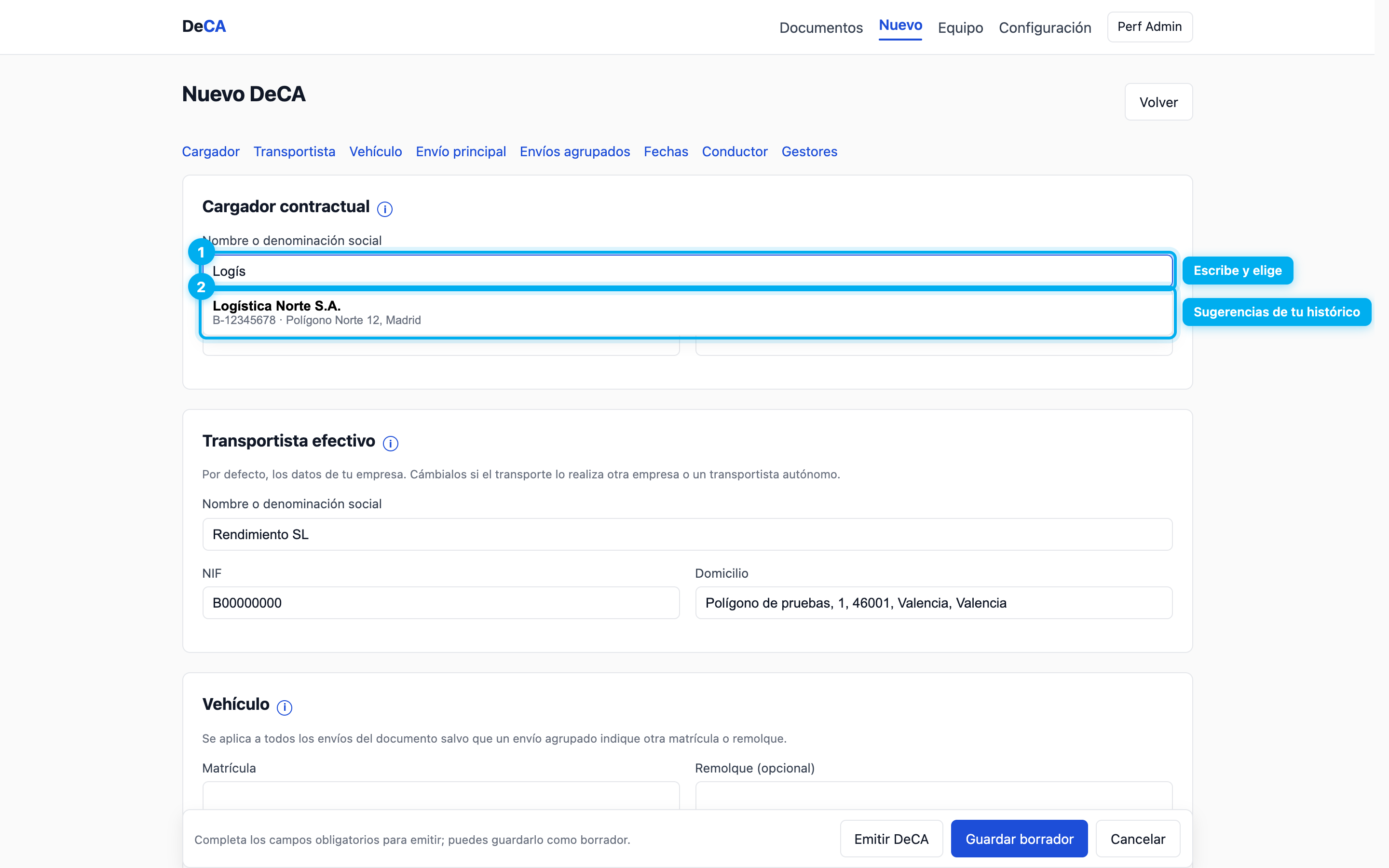
Empieza a escribir el nombre del cargador y elige la sugerencia: el NIF y el domicilio se rellenan solos. Lo mismo con origen, destino, mercancía y matrícula.
Si tu empresa tiene activado el conector con Partes de Trabajo, puedes importar el parte por número y ejercicio: el cargador y la fecha del servicio se traen directamente.
Paso 2: emite el DeCA
Al pulsar Emitir DeCA, la aplicación genera el PDF nativo con su código QR y su URL única. El documento queda con su número correlativo y su estado, listo para la inspección.
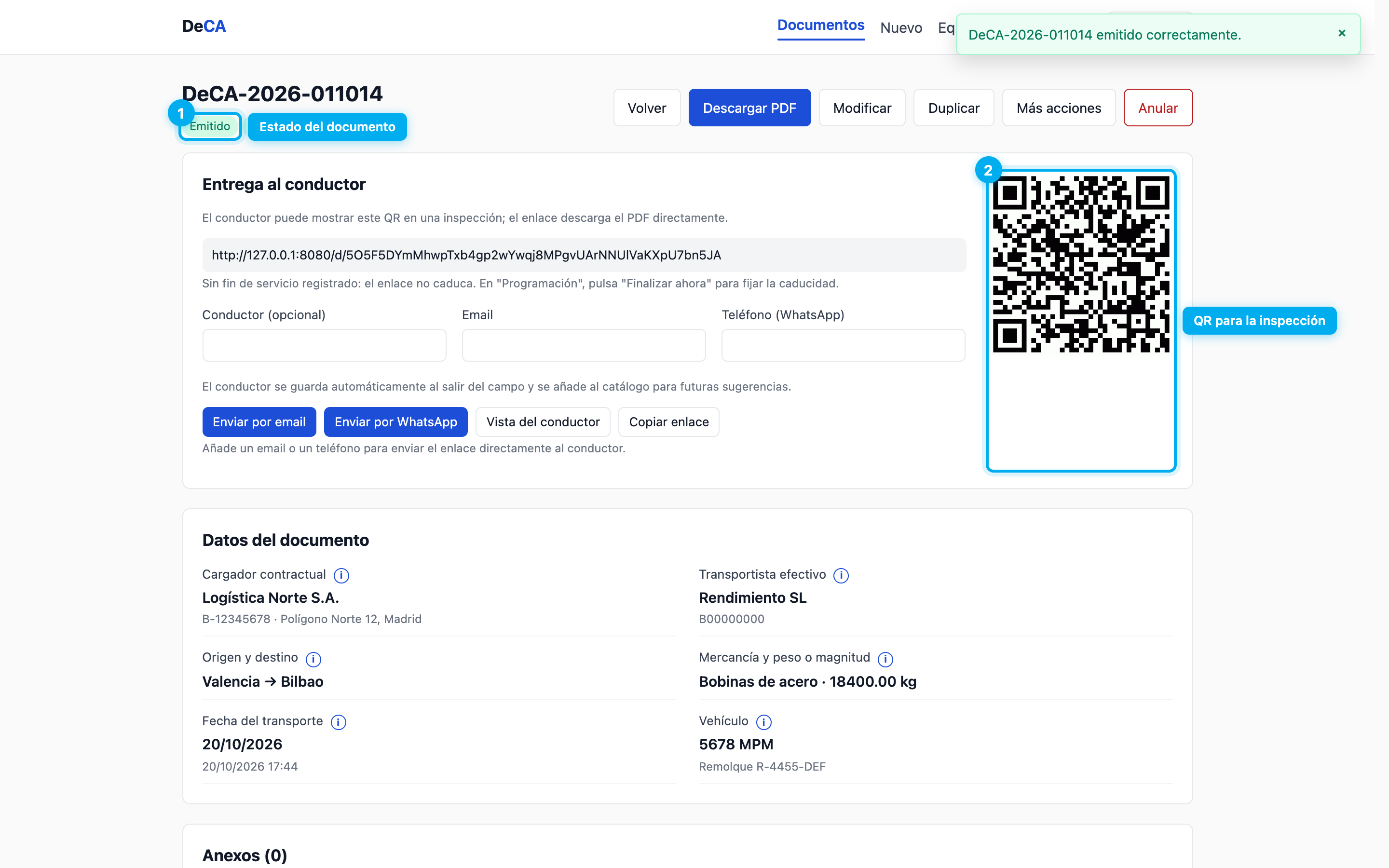
Recuerda lo que exige la norma: PDF nativo (no escaneo), QR dentro del PDF, descarga directa sin login y fechas de creación y modificación en los metadatos del fichero.
Paso 3: envíalo al conductor
Antes de iniciar el servicio, el conductor debe tener su copia. Tienes cuatro vías desde la ficha del documento:
- WhatsApp con el mensaje y el enlace ya preparados.
- Email.
- Portal del conductor: una pantalla con el QR a tamaño completo, pensada para enseñar en carretera.
- Copiar enlace para pegarlo donde quieras.
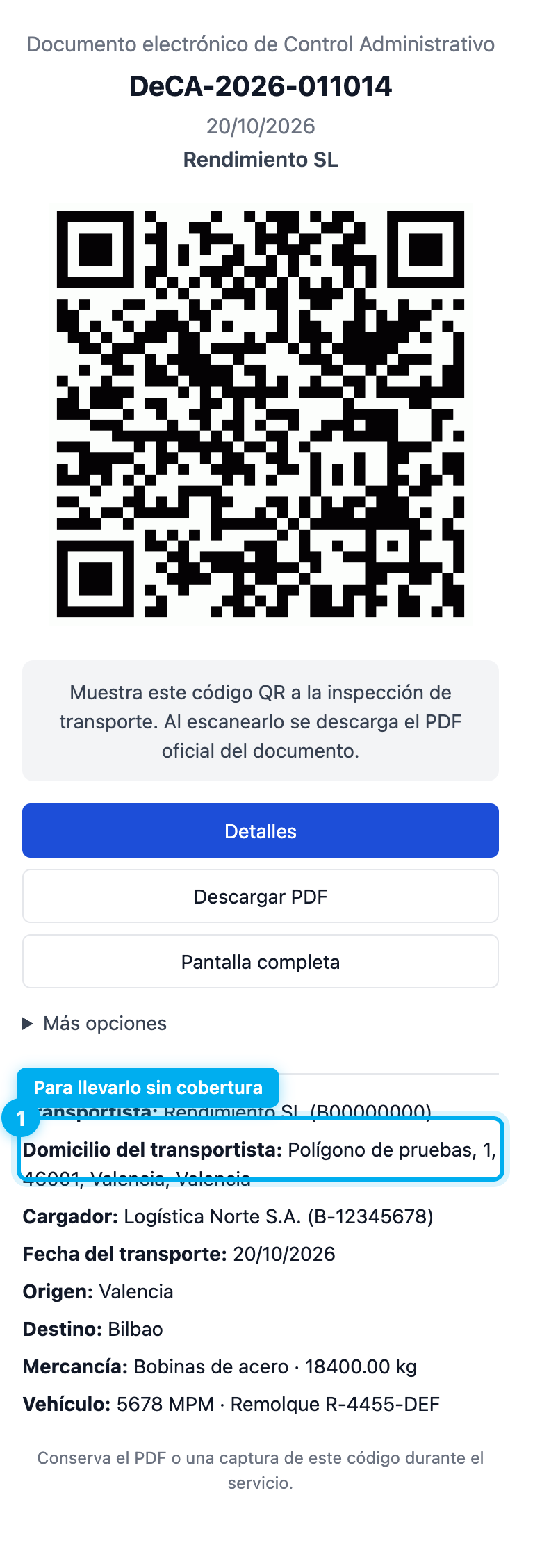
El portal incluye un botón para guardar el documento y el QR sin conexión. Es la forma de cubrir un punto de carga sin cobertura.
Paso 4: imprevistos en ruta
Si cambia la matrícula, el peso o cualquier otro dato, no rehagas nada: abre el documento y pulsa Modificar. Se genera una versión nueva con el mismo QR, con el motivo del cambio y los datos anteriores marcados como no válidos. Cuando el agente vuelva a escanear, descargará la versión actualizada.
La modificación la hace la oficina (tráfico), no el conductor. Y si un documento se emitió por error, se puede anular: el enlace público se desactiva y el PDF se conserva para la trazabilidad. Más detalles en el manual de usuario.
Errores que conviene evitar
- Emitir después de iniciar el servicio: el fichero debe existir antes.
- Llevar una foto o un escaneo del papel: no tiene validez.
- Confiar en que «el otro» emitirá el documento: la responsabilidad es solidaria.
Empieza con uno real
La mejor prueba es emitir un transporte de verdad. El plan gratis de Software DeCA incluye 10 documentos al mes, sin tarjeta y sin instalar nada. Cuando lo tengas, puedes comparar tu flujo con cómo funciona la herramienta.