Manual de usuario · Capítulo 2
Crear y emitir un DeCA
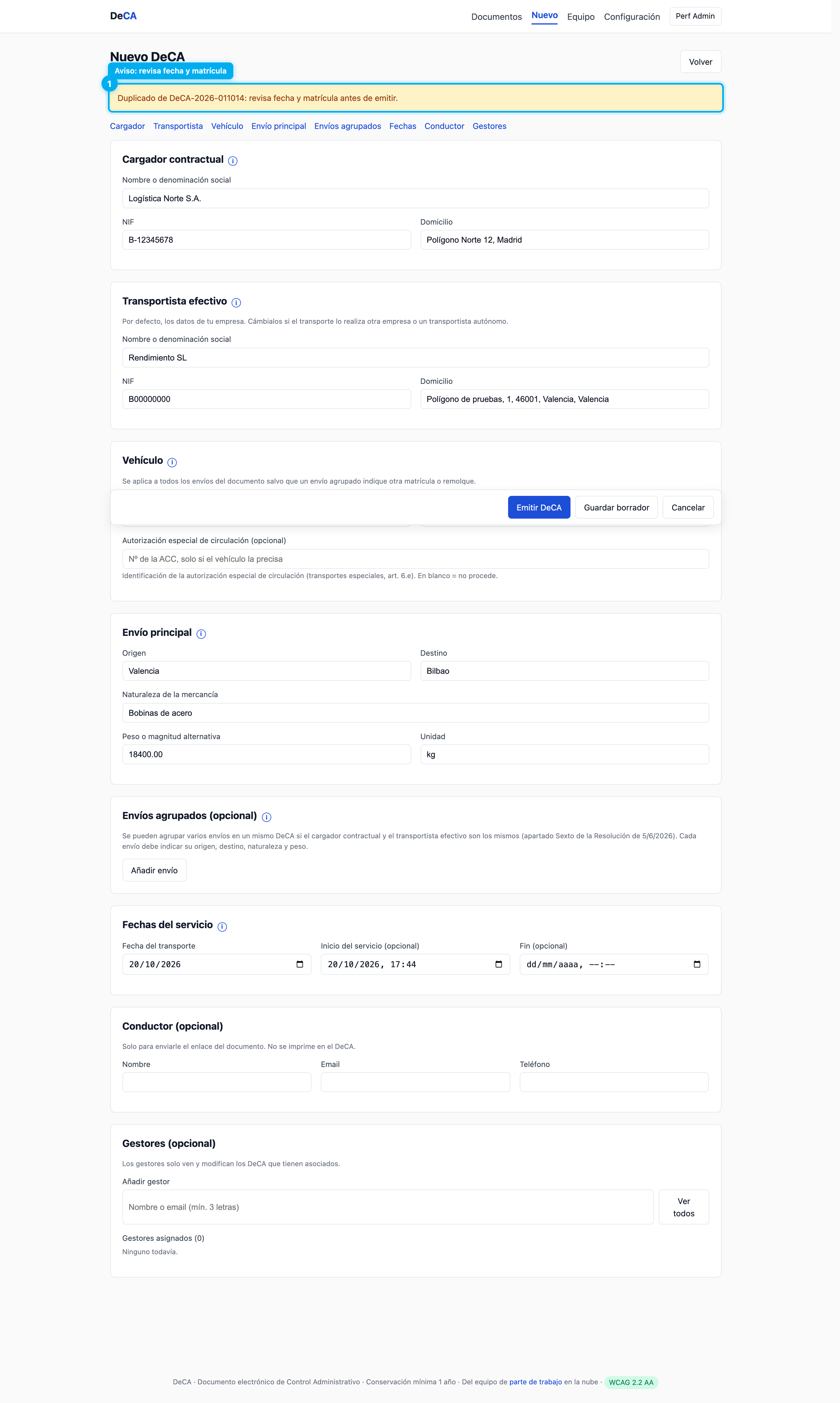
Puedes crearlo desde cero con Nuevo DeCA o duplicando uno existente: la aplicación aprende de tus envíos anteriores y rellena los datos por ti.
Puedes crear un DeCA desde cero pulsando Nuevo DeCA, o duplicando uno existente: si el servicio se repite, la mayoría de los datos ya vienen rellenos y solo tienes que revisar la fecha y la matrícula.
Paso 1
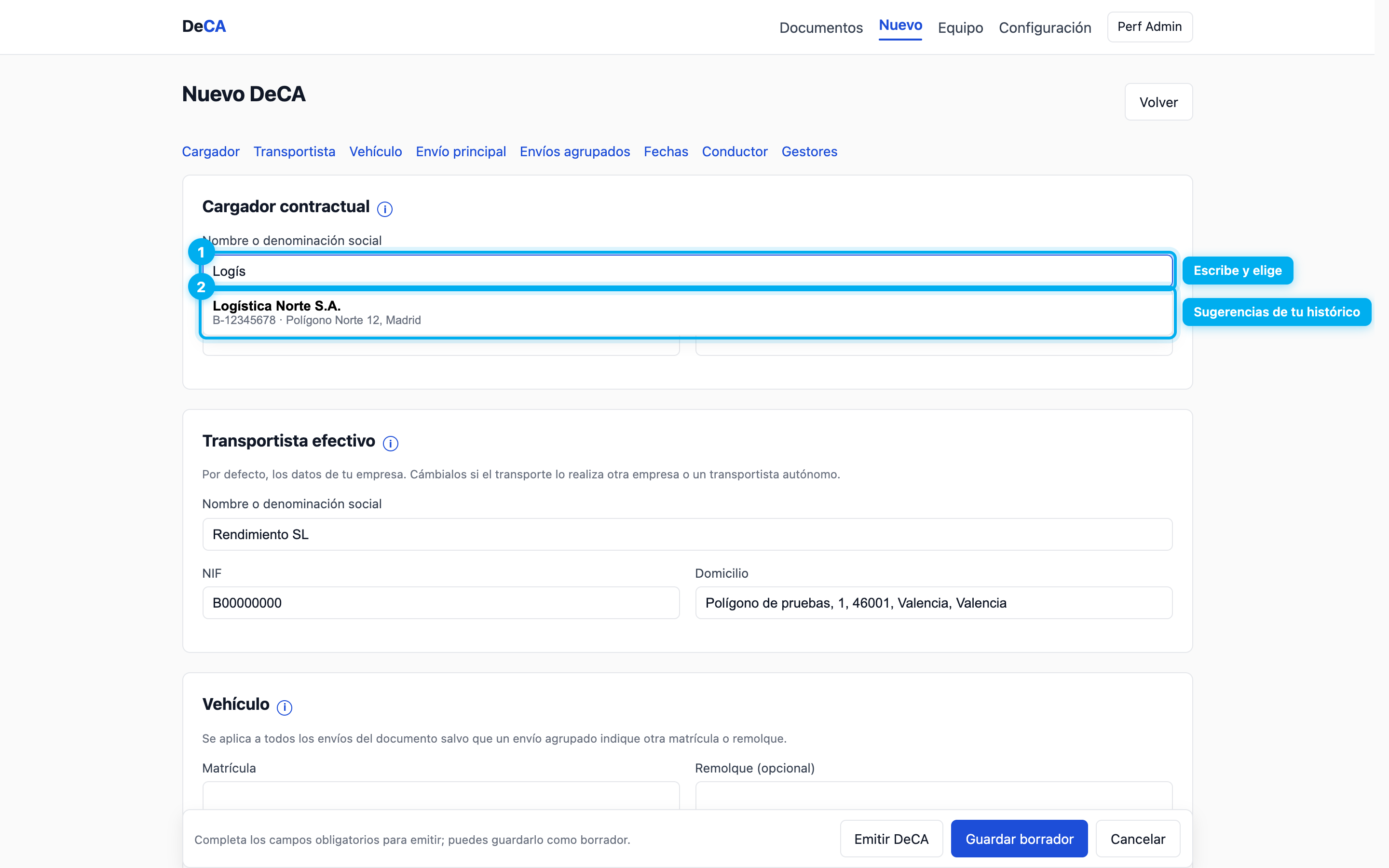
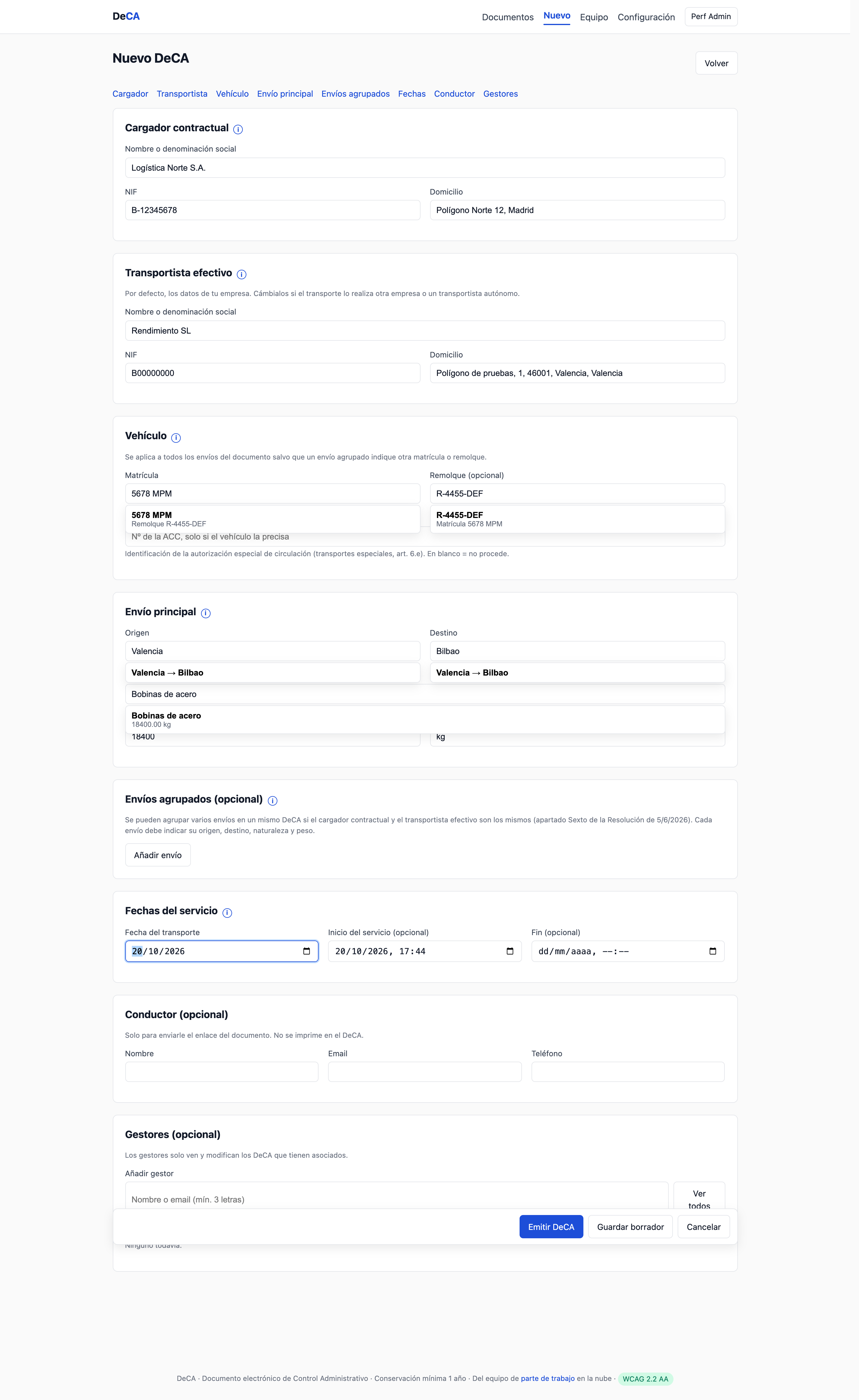
Empieza a escribir el nombre del cargador: aparecen las sugerencias de tu histórico con su NIF y su domicilio.
Paso 2
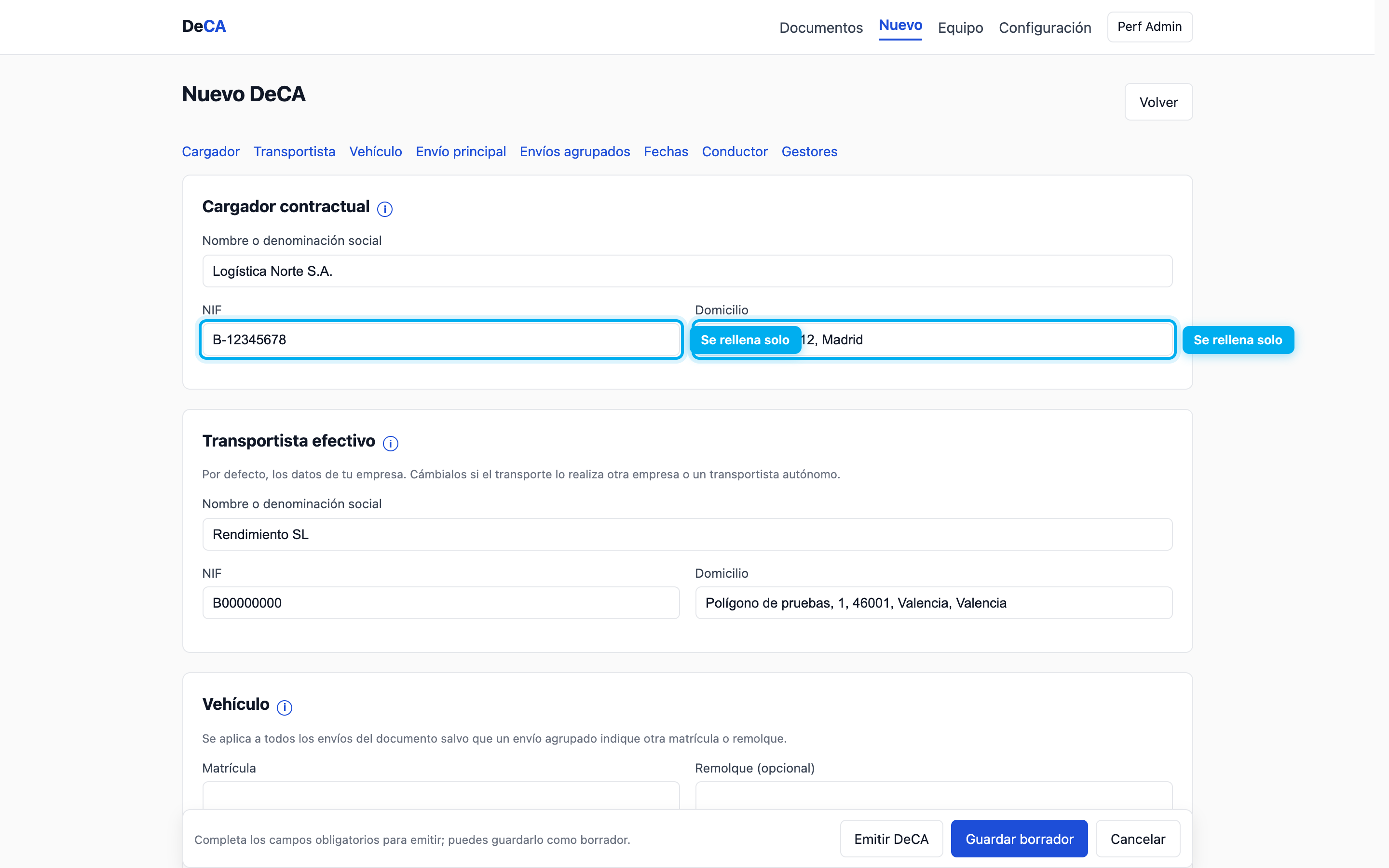
Elige la sugerencia y el NIF y el domicilio se rellenan solos.
Paso 3
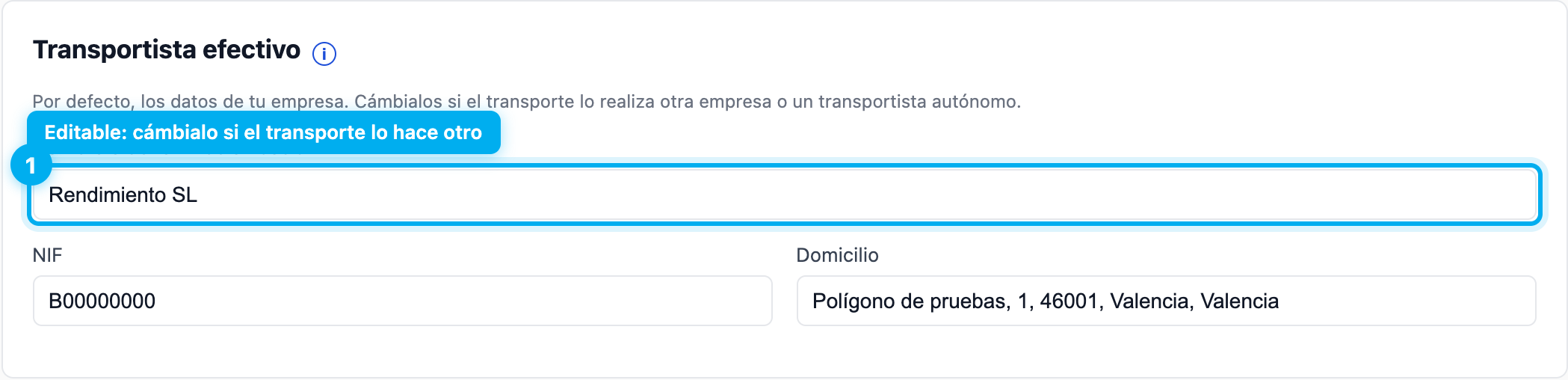
Revisa el transportista efectivo: por defecto aparecen los datos de tu empresa, pero puedes editarlos. Si el transporte lo realiza otra empresa o un transportista autónomo, cambia el nombre, el NIF y el domicilio; al escribir el nombre te sugiere los transportistas que ya hayas usado. Compruébalo antes de emitir: una vez emitido el DeCA, el transportista efectivo queda fijo.
Paso 4
Indica el vehículo y la fecha del transporte.
Paso 5
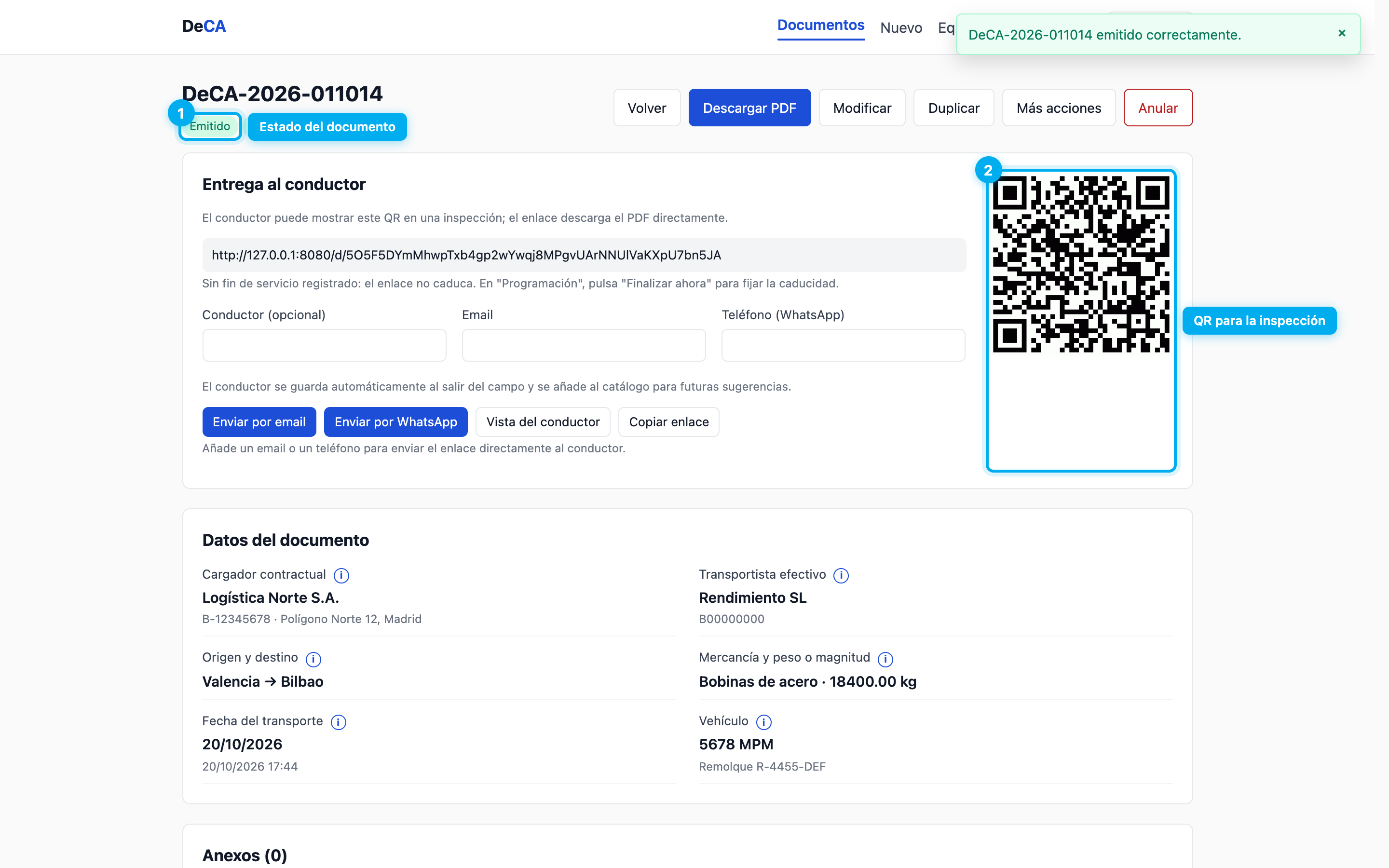
El documento queda emitido con su número correlativo, su estado, su código QR y su enlace público listos para la inspección.
Duplicar un DeCA existente
Si el servicio se repite, no empieces de cero: en el listado, abre el menú ··· de la fila y elige Duplicar (en el detalle del documento tienes el mismo botón). Sirve tanto para emitidos como para anulados; los borradores no se duplican.
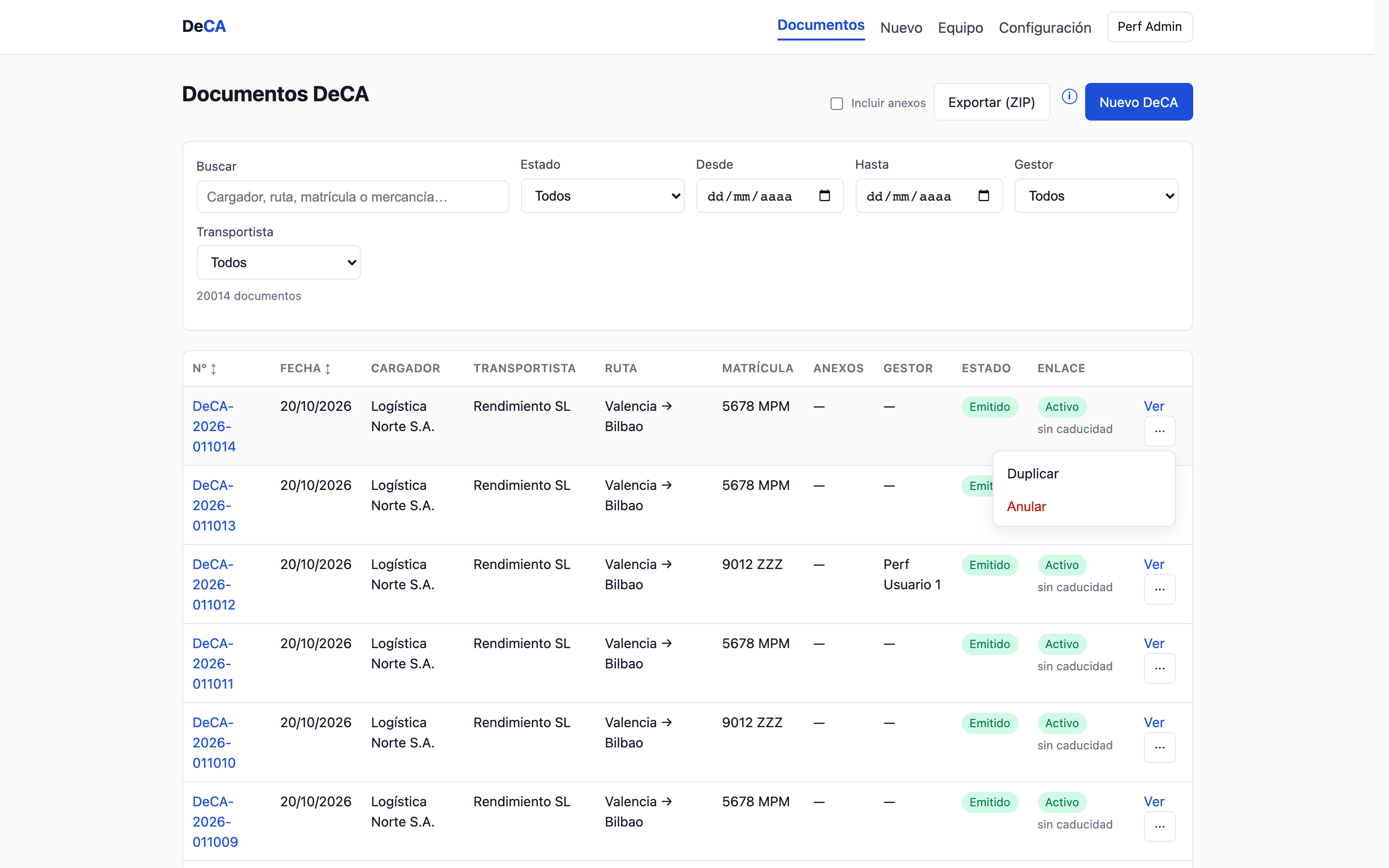
Se abre el formulario con la mayoría de los datos ya rellenos: cargador, transportista, envío y agrupados, vehículo y autorización, con la fecha de hoy. El conductor, los partes y los gestores no se copian. Comprueba la fecha y la matrícula y guarda el borrador o emite: hasta entonces no se crea nada.