Manual de usuario · Capítulo 9
Usuarios gestores
Da acceso a la oficina o a un colaborador externo en modo gestor: solo verá y podrá modificar los DeCA que le asignes, sin anular ni descargar el archivo. Ideal para gestorías y para quien lleva el tráfico de la flota.
Paso 1
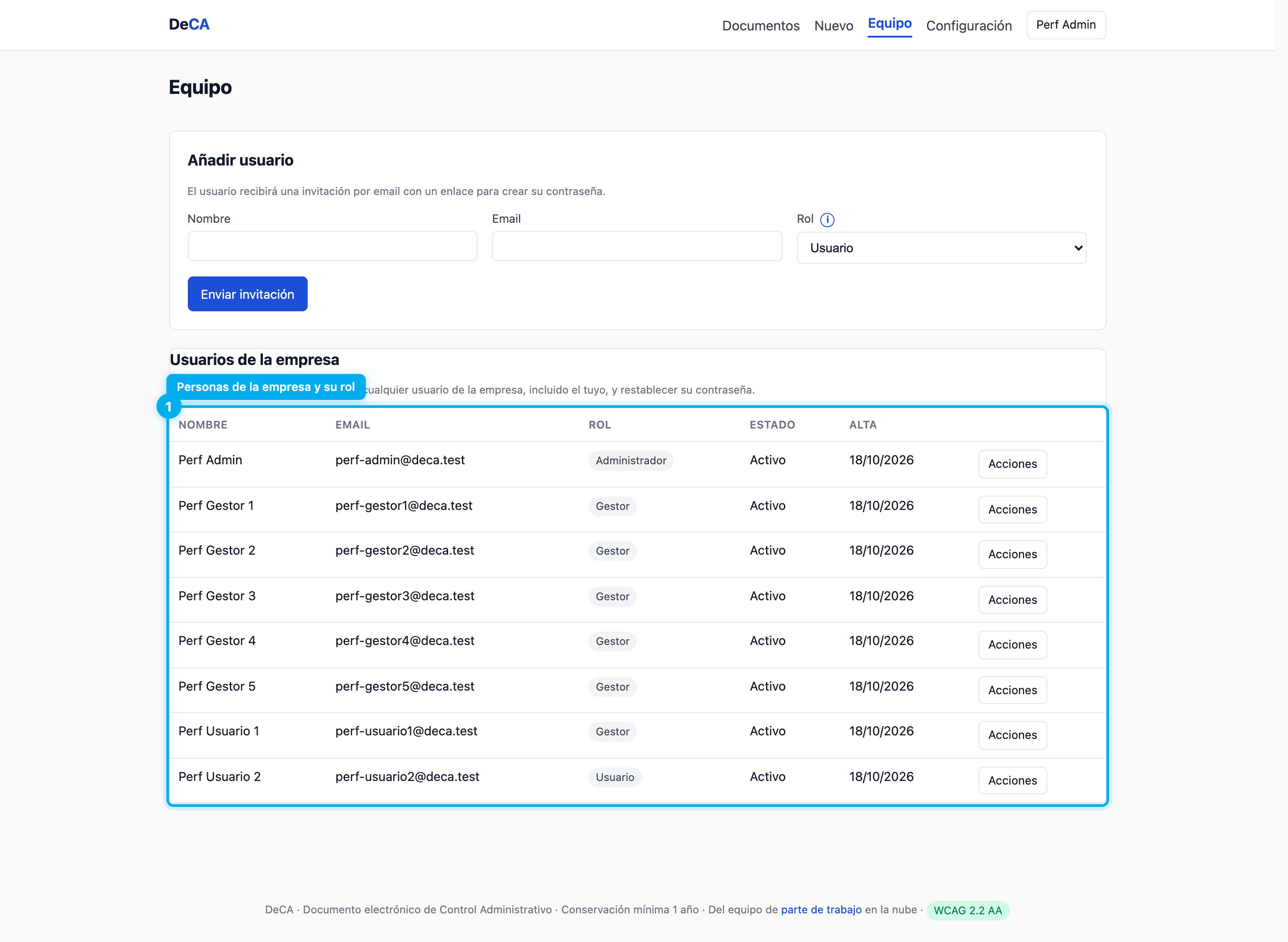
En Equipo están las personas de tu empresa con su rol: administrador (acceso total), usuario (todos los DeCA de la empresa, sin Equipo ni Configuración) y gestor (solo los que le asignes).
Paso 2
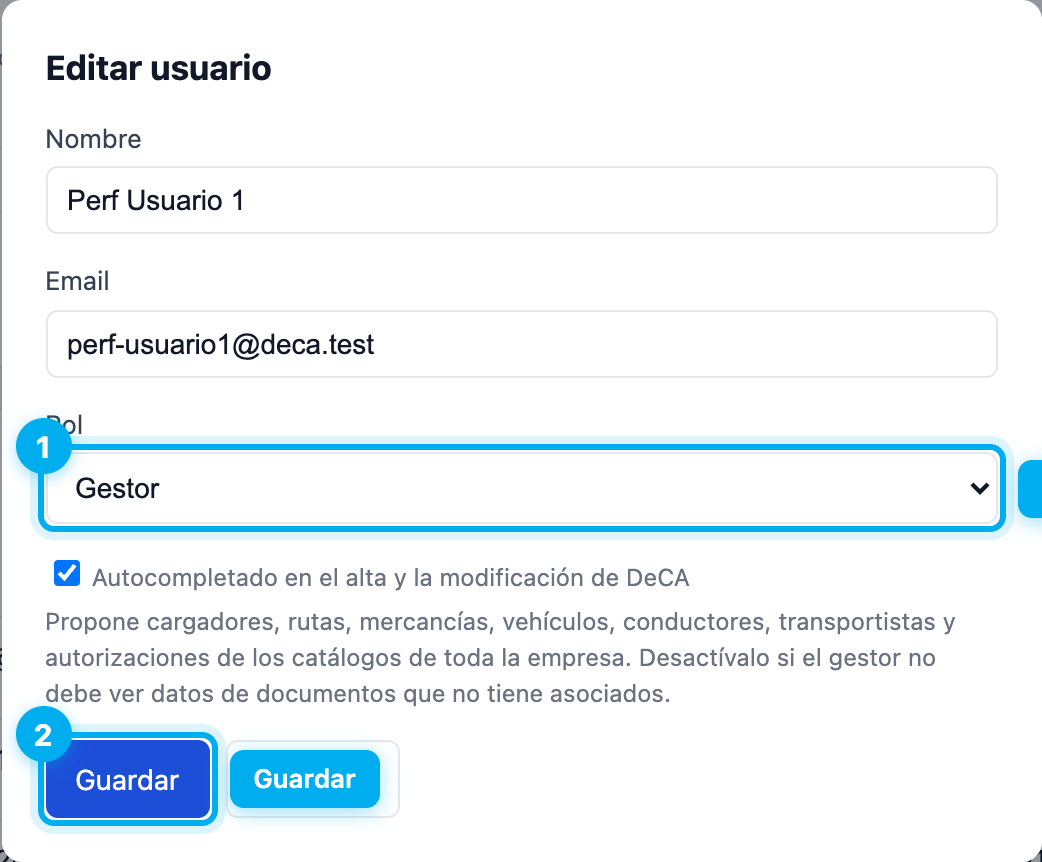
Para dar acceso a un gestor, pulsa Editar en su fila y cambia el rol a Gestor.
Paso 3
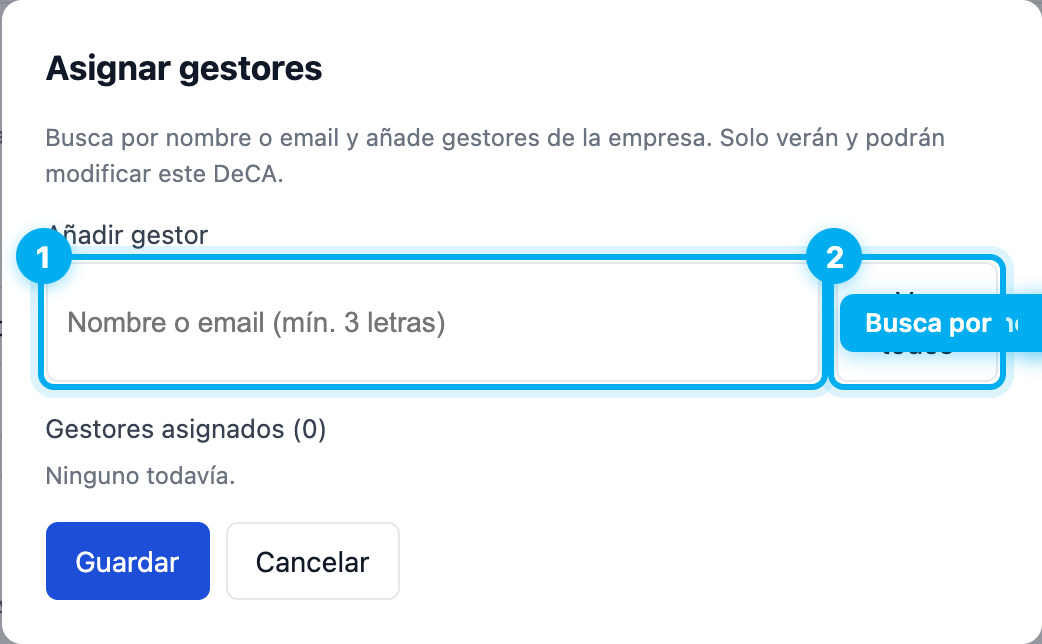
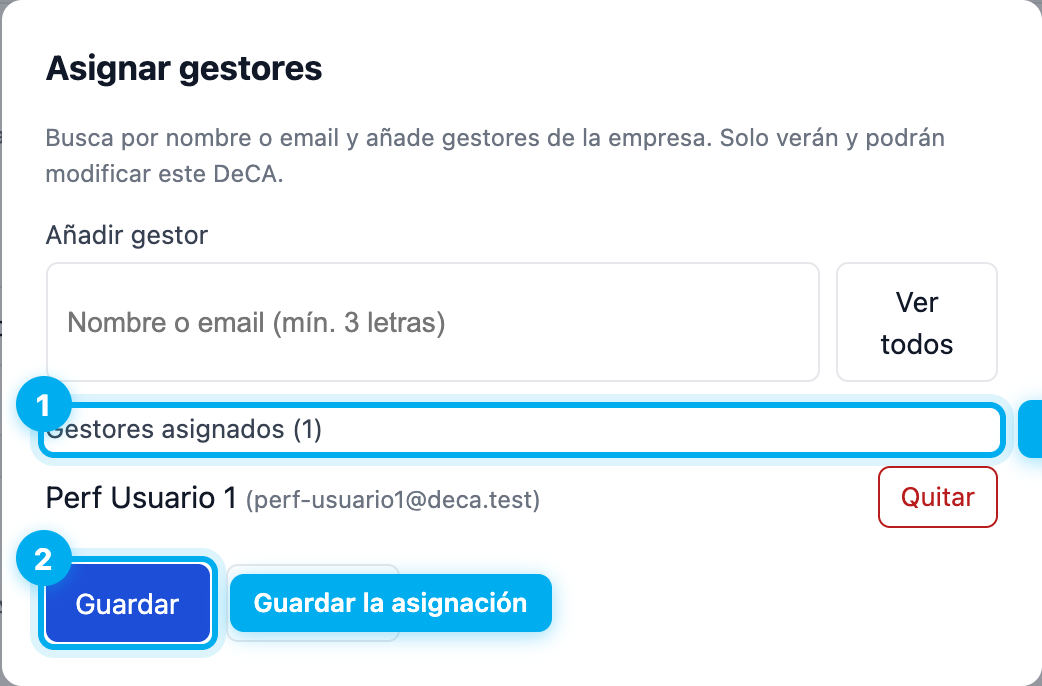
Después hay que decirle qué documentos gestiona: en la tarjeta Gestores del documento, pulsa Asignar gestores y busca a esa persona por su nombre o su email.
Paso 4
Pulsa Añadir y guarda: el documento queda vinculado a esa persona. Un mismo DeCA puede tener asignados varios gestores.
Paso 5
Con la asignación guardada, el gestor aparece en la tarjeta Gestores del documento.

Paso 6
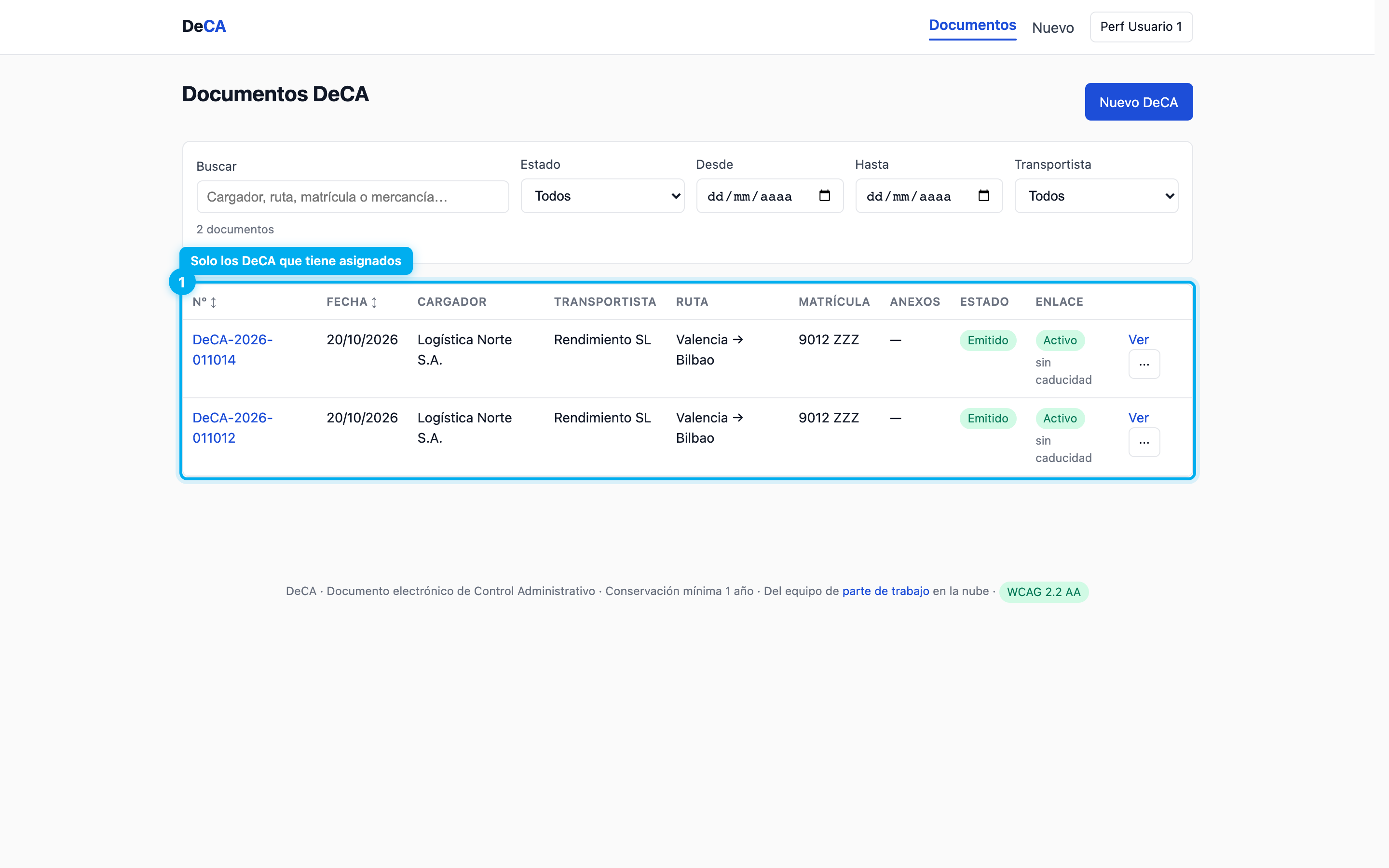
El gestor entra con su usuario y contraseña y ve solo lo suyo: en su listado aparecen únicamente los DeCA que tiene asignados, sin filtro por gestor y sin el botón para descargar el archivo ZIP.
Paso 7
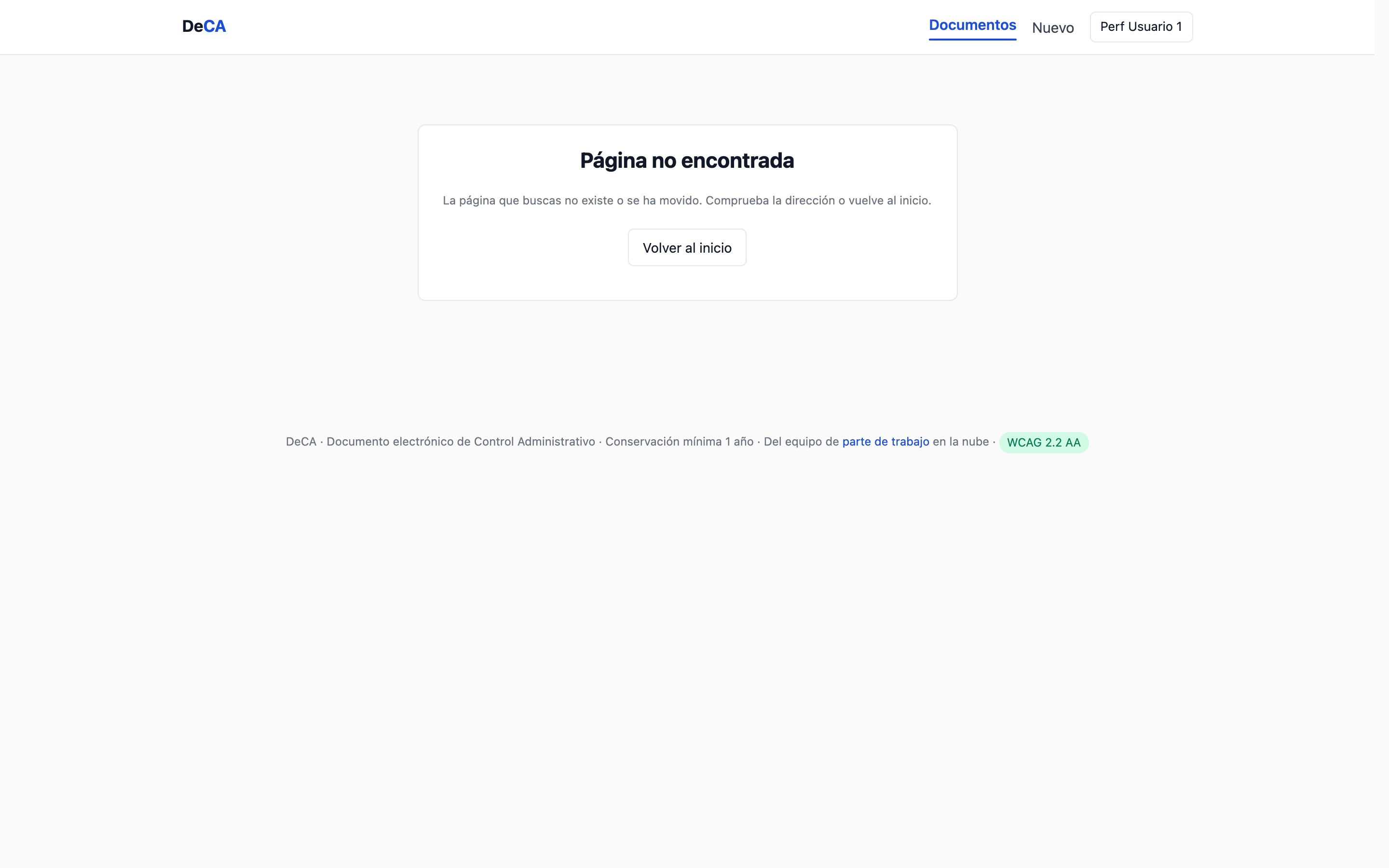
Si abre el enlace de un documento que no tiene asignado —aunque sea de su propia empresa— la aplicación no se lo enseña: la URL responde con un error y no puede verlo ni modificarlo, y tampoco puede anularlo ni reactivarlo.
Paso 8
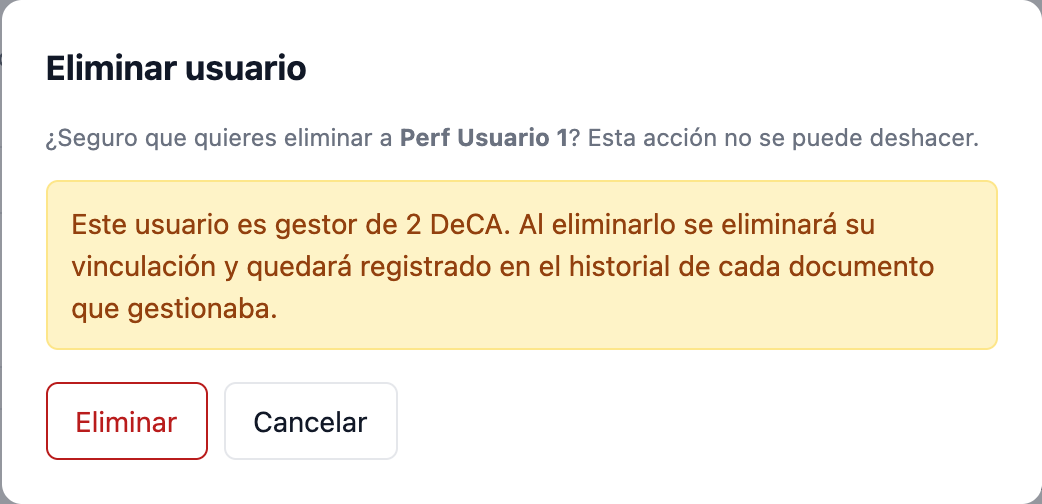
Al eliminar a un gestor desde Equipo, la aplicación avisa de cuántos documentos tenía asignados y deja la desvinculación en el historial de cada uno: el gestor sale del equipo sin que se pierda la trazabilidad.