Saltar al contenido
DeCApor Goltratec
Cómo funcionaPreciosBlogPreguntasContacto
Iniciar sesión
Regístrate gratis
DeCApor Goltratec
  • Cómo funciona
  • Precios
  • Blog
  • Preguntas
  • Contacto
Iniciar sesión
Regístrate gratis
Manual de usuario
  1. 1. Primer acceso
  2. 2. Crear y emitir un DeCA
  3. 3. Enviar el DeCA al conductor
  4. 4. En la inspección
  5. 5. Modificar un DeCA en ruta (mismo QR)
  6. 6. Anular y reactivar
  7. 7. Anexos al DeCA: fotos y PDFs
  8. 8. Buscar, filtrar y exportar
  9. 9. Usuarios gestores
Descargar PDF

Manual de usuario · Capítulo 4

En la inspección

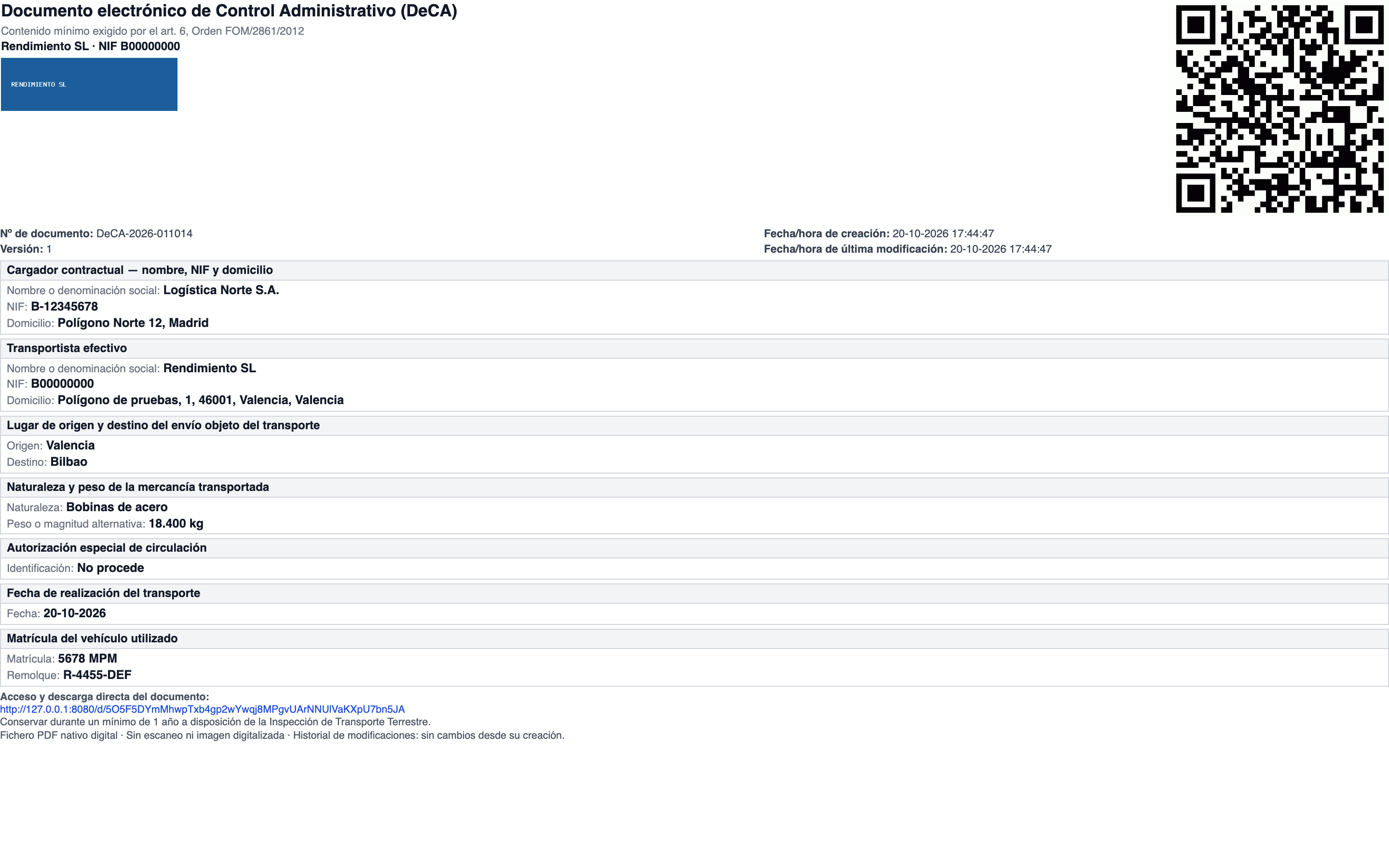
El agente escanea el QR o abre la URL y descarga el PDF directamente, sin login ni aplicaciones.

Paso 1

El QR del documento apunta a una URL única que descarga el PDF de forma directa. También puedes imprimir el documento con su QR.
09-inspeccion-imprimir

← Enviar el DeCA al conductor
Modificar un DeCA en ruta (mismo QR) →
DeCApor Goltratec

Todos los derechos reservados. Política de privacidad · Aviso legal · Política de cookies · Nivel de servicio.

WCAG 2.2 AA

Producto

  • Cómo funciona
  • Cumplimiento
  • Precios
  • Preguntas frecuentes
  • Blog
  • Manual de usuario

Soluciones

  • Generar DeCA
  • DeCA obligatorio 2026
  • Sanciones por no llevarlo
  • DeCA para autónomos
  • DeCA para cargadores
  • DeCA desde tu parte de trabajo

Contacta

  • info@softwaredeca.com
  • 966 787 629

GOLTRATEC

  • Partes de Trabajo
  • CJL - app de registro horario
DeCApor Goltratec

Todos los derechos reservados. Política de privacidad · Aviso legal · Política de cookies · Nivel de servicio.

WCAG 2.2 AA